Saturday, September 19, 2015

Belajar Baris Perintah Terminal (Shell) Linux


Dengan mengharap ridha Allah, saya menyatukan tulisan-tulisan lama saya menjadi satu dalam rangka membantu saudara-saudara yang sedang belajar perintah shell atau perintah terminal di Linux. Pada awalnya saya berpikir lebih baik dipisah-pisah tetapi akhirnya saya menyerah, lebih gampang kalau dijadikan satu soalnya cukup sulit dibaca/ditulis kalau terpisah-pisah. Tulisan ini akan menjelaskan shell berikut perintah-printahnya yang saya jadikan bab-bab kecil. Tulisan ini terbatas sekali dengan pengalaman saya dan mohon maaf jika ada yang kurang. Semoga Allah menolong saya mengikhlaskan niat dan semoga ini dapat dimanfaatkan semua saudaraku di seluruh dunia.

Perkenalan
Ini adalah sebuah artikel tutorial berseri tentang shell Linux. Yang akan dibahas dalam artikel ini adalah penerapan perintah-perintah shell dalam sistem operasi. Artikel berseri ini ditujukan bagi siapa saja. Yang pertama ini berisi perkenalan tentang apa itu shell. Yang kedua berisi konsep-konsep dasar shell. Yang ketiga adalah pengingat untuk hal-hal yang patut diketahui ketika Anda menerapkan tutorial shell kami ini. Mulai yang keempat, tutorial inti kami berikan. Semoga artikel ini bermanfaat.
Kami berusaha menuliskan apa yang telah kami ketahui tentang shell. Karena penerapan shell bisa sangat luas dan kami masih baru belajar, kami hanya dapat memberikan sedikit. Anda dapat melakukan sendiri penjelajahan lebih jauh.

Pengertian
Shell ( dengan nama lain command interpreter) adalah program yang menyediakan antarmuka untuk pengguna sistem operasi. Program antarmuka ini bertugas menerjemahkan perintah-perintah dari pengguna ke sistem operasi. Wujud dari program antarmuka ini ada dua, yaitu berbasis teks (CLI/Command Line Interface) dan berbasis grafis (GUI/ Graphical User Interface). Demikian secara umum pengertian shell.
Shell yang akan dibahas pada artikel tutorial ini adalah shell CLI di Linux. Mengapa kita membahas shell CLI? Karena dua alasan, yaitu ia lebih cepat daripada shell GUI dan ia mampu melaksanakan perintah-perintah dasar yang tidak semuanya bisa dilakukan lewat shell GUI. Lebih cepat karena shell CLI tidak perlu banyak interpretasi/penerjemahan instruksi ke kernel daripada shell GUI. Lebih mampu karena memang semua perintah yang kita akses lewat shell GUI diinterpretasikan/diterjemahkan dulu ke perintah CLI lalu diserahkan ke kernel untuk diproses tetapi tidak semua perintah shell CLI dimiliki oleh shell GUI. Inilah keunggulan shell CLI yang menjadikannya patut dipelajari.

Contoh Shell
Untuk shell CLI, di Windows kita mengenal Command Prompt (cmd.exe). Di dunia Linux, kita mengenal ksh, csh, sh, fish, bash, dan lain-lain. Untuk shell GUI, kita mengenal antarmukanya Windows Shell (explorer.exe) di Windows. Di dunia Linux, kita mengenal Fluxbox, Enlightenment, GNOME, KDE, LXDE, dan XFCE sebagai shell GUI.
Contoh shell di Linux, yang CLI (bash) dan GUI (Lingkungan Destop GNOME).

Kegunaan Shell
Secara umum, shell berguna sebagai penerjemah instruksi dari pengguna ke kernel. Secara khusus, banyak sekali gunanya sampai tidak bisa disebutkan semua. Keberadaan shell sangat penting bagi pengguna dalam pengoperasian sistem operasi. Sekadar contoh, ketika berinteraksi dengan komputer, kita mungkin pernah melakukan salin-tempel (copy-paste) berkas. Atau secara sederhana, menginstal program, menjelajahi isi hard disk, menghapus berkas, membuat folder, dan lain-lain. Itu semua kita lakukan dengan memerintah kernel. Nah, yang menerjemahkan perintah-perintah itu kepada kernel adalah shell. Semua instruksi yang kita berikan kepada kernel diterjemahkan dulu oleh shell. Jadi, shell selalu berperan dalam tiap-tiap perintah yang kita berikan kepada sistem operasi.
Salah satu kegunaannya (shell GUI) yang lain adalah menyediakan antarmuka yang mewakilkan perintah-perintah CLI dalam wujud tulisan dan gambar. Secara sederhana, jika kita sekarang memakai sistem operasi dengan prinsip ‘klik dan jalankan’ (atau jika kita kini menjalankan program dengan memakai menu-menu yang tinggal diklik) maka bisa dipastikan itu memakai shell GUI. Kegunaan shell GUI itu untuk apa? Tidak lain adalah menyederhanakan kerumitan CLI yang akhirnya berimbas pada kemudahan penggunaan. Contohnya: menyunting video akan jauh lebih mudah dengan memakai GUI daripada mengetik perintah-perintah dengan CLI.< 7 April 2011: 19.33>

Di Mana Harus Memulai Belajar?
Artikel tutorial ini dibuat berdasarkan percobaan dengan bash di Ubuntu 10.10. Anda dapat mengakses bash lewat Terminal di Applications > Accessories > Terminal. Anda yang tidak memakai Ubuntu pun bisa mempraktikkan ini dengan memakai shell yang ada. Tidak masalah meskipun Anda tidak memakai bash karena perintah-perintah dasar Linux itu sama. Sekadar info, istilah terminal dipakai secara umum untuk perangkat yang berfungsi sebagai tempat input maupun output. Terminal yang digunakan untuk mempraktikkan tutorial yang akan datang adalah GNOME Terminal. Terminal ini hanya tampilan luar shell-nya saja. Anda pun bisa mengakses shell-nya lewat Ctrl+Alt+FAngka (misalnya Ctrl+Alt+F1). Linux biasanya menyediakan 6 shell CLI plus 1 shell GUI yang semuanya bisa berjalan bersama-sama. Dan semuanya bisa diakses dari F1 sampai F7. Sebaiknya Anda memulai dengan Terminal saja dulu agar bisa menyambi pekerjaan lainnya.

Konsep-konsep Dasar
Case Sensitive
Shell di Linux membedakan input antara huruf besar dan huruf kecil. Sehingga linux tidak sama dengan Linux dan tidak sama juga dengan LiNuX. Sifat seperti itu dinamakan case sensitive. Jadi, Anda harus benar-benar teliti dalam menuliskan nama file, direktori, atau perintah.
Direktori
Nama lainnya adalah folder. Direktori adalah tempat maya di dalam sistem berkas yang menampung file atau direktori lainnya. Contoh penulisan alamat direktori yang umum dari shell di Linux adalah:
/home/master/Videos/
yang bermakna / sebagai direktori tertinggi, master sebagai direktori di bawah /, dan Videos sebagai direktori di bawah master. Ciri khas sistem operasi Unix-like seperti Linux adalah dipergunakannya / (slash) sebagai pemisah antardirektori. Sistem operasi MS-DOS dan Windows menggunakan (backslash) sebagai pemisah.

Struktur prompt
Anda akan menemukan yang seperti ini di shell:
Apa maksudnya? Maksudnya sebagai berikut.
master: adalah username Anda.
@: penanda bahwa Anda sekarang sedang login pada suatu mesin.
localhost: nama mesin.
master@localhost: penanda lokasi absolut, bahwa Anda login di dalam sebuah mesin.
:: pemisah antara penanda lokasi absolut (yang menjadi induk) dan penanda lokasi relatif (yang bisa diubah).
~: sebenarnya /home/username-anda. Ini penanda lokasi relatif Anda, yaitu lokasi yang dapat Anda ubah-ubah dalam satu mesin. Ini akan berganti dengan sendirinya ketika Anda berpindah ke direktori lain.
$: penanda bahwa Anda sedang login sebagai pengguna biasa. Jika Anda login sebagai root, tandanya menjadi #.

Root dan nonroot
Ada dua jenis pengguna di dunia Linux, root dan nonroot. Root, secara kasar adalah administrator sistem. Jadi, ia memiliki otoritas tertinggi dan mampu melakukan apa pun terhadap sistem. Sedangkan nonroot adalah pengguna biasa yang otoritasnya terbatas (tidak bisa melakukan instalasi, masuk ke sistem, mengubah isi sistem, menghapus isi sistem, dkk.) Anda akan berlatih memerintah dengan shell sebagai root dan nonroot. Ingat, login sebagai root berbahaya! Kalau sembarangan, bisa jadi satu sistem terhapus karena otoritas root yang luar biasa.
Secara default, Ubuntu tidak mengizinkan Anda memasuki shell sebagai root. Anda masuk sebagai pengguna biasa. Untuk bisa menjadi root, Anda harus menyetel sandinya dahulu. Berikut caranya:
$ sudo passwd

Enter new UNIX password:
Masukkan saja sandi yang Anda inginkan. Jika selesai, Anda bisa menjadi root dengan perintah
$ su

Cara menggunakan shell
Ketikkan perintah lalu tekan enter.
Penulisan perintah
Anda akan terbiasa memerintah dengan format demikian.
$ perintah [opsi] [file]
# perintah [opsi] [file]
$ adalah tanda bagi pengguna biasa dan # adalah tanda bagi pengguna super/root. Tanda kurung siku di atas hanya penanda, jadi mereka tidak ikut ditulis dalam perintah. Contoh mudahnya perintah rm sebagai pengguna biasa
$ rm -r /home
yang berarti menghapus direktori /home beserta isinya.
Anda pun boleh menggunakan lebih dari satu opsi atau menggabungkannya. Contoh
$ rm -i -r /home
$ rm -ir /home
Keduanya bermaksud sama, yaitu menghapus direktori /home beserta isinya (-r) secara interaktif (-i). Contoh-contoh ini berlaku untuk semua perintah shell.

Yang Patut Diketahui
Ketika belajar memberi perintah lewat shell, mungkin Anda akan mengalami kesulitan. Artikel ini memuat cara-cara umum untuk menyelesaikan masalah yang biasa ditemui itu. Dan kami akan jelaskan gaya kami dalam menyusun tutorial shell.

Manual dan help
Jika Anda tidak mengetahui fungsi dari suatu perintah, misalnya ls, cukup berikan perintah ini:
man ls
dan Anda akan melihat manual dari perintah ls di layar. Begitu pula dengan perintah lainnya. Untuk keluar dari manual, tekan Q. Anda pun bisa melihat berkas bantuan suatu perintah, misalnya ls, dengan perintah ini:
ls –help
Perintah ini dapat Anda laksanakan untuk semua perintah dan semua program (yang sudah menyertakan manual/help dalam sistem).
Opsi perintah
Hampir semua perintah di shell memiliki opsi. Opsi adalah parameter tertentu yang membuat perintah melakukan suatu hal yang khusus. Contohnya -a atau –all adalah opsi untuk ls yang fungsinya sama, memperlihatkan semua berkas tanpa terkecuali. Opsi biasanya diawali dengan sebuah atau dua buah tanda minus. Opsi ditulis setelah perintah dan harus dipisahkan oleh spasi (boleh lebih dari satu). Contoh penggunaan opsi untuk perintah ls adalah
ls -a /home

Kebiasaan umum shell
  • Anda dapat mengulang perintah yang sudah pernah Anda lakukan dengan tombol panah atas atau bawah di kibor. Ini berguna sebagai pintasan agar Anda tidak perlu mengulang perintah-perintah yang sama.
  • Anda dapat memasukkan alamat/nama berkas yang ada di dalam direktori saat ini sebagian saja dan shell akan melengkapinya secara otomatis, dengan mengetik beberapa karakter awal namanya lalu menekan Tab.
  • Anda dapat menjalankan program yang telah terinstal dalam sistem dengan mengetik namanya. Contohnya shotwell.
Gaya kami menulis
Karena beberapa keterbatasan, kami membatasi pengunggahan skrinsot ke server TeknoPLASMA. Jadi, kami berusaha menyalin-rekat teks di shell ke artikel-artikel tutorial ini sebagai penjelasan. Kami berusaha menggunakan font yang berbeda dengan font paragraf untuk perintah-perintah. Kami berikan hal-hal umum (seperti perkenalan, konsep, dan hal-hal lain) pada artikel-artikel awal, dan pada artikel-artikel tutorialnya kami tidak lagi menjelaskan hal-hal umum tersebut. Anda yang membaca tutorial, silakan merujuk ke artikel-artikel awal itu jika mengalami kesulitan.
$ dan #
Kami akan membedakan perintah untuk pengguna biasa (nonroot) dengan pengguna super (root). Contoh penulisan kami demikian:
$ chmod +x run.exe
yang berarti Anda harus menjalankan perintah sebagai pengguna biasa ($), dan
# chmod +x run.exe
yang berarti Anda harus menjalankan perintah sebagai pengguna super/root (#). Sekali masuk shell, Anda telah menjadi pengguna biasa. Cara menjadi root telah dijelaskan pada artikel mengenai konsep-konsep dasar.
Perintah-perintah Dasar Terminal
Berikut ini saya beberkan perintah-perintah dasar terminal yang saya ketahui dan sering saya gunakan di Linux.

ls dan cd
Ada perintah list (ls) dan change directory (cd). Secara sederhana, ls dipakai untuk melihat isi suatu direktori dan cd dipakai untuk berpindah dari suatu direktori yang sedang dipakai ke direktori lainnya. Penerapan ls dan cd secara luas dapat Anda temukan di program manajer berkas Anda (entah itu Windows Explorer, Nautilus, Konqueror, atau lainnya). Kita langsung praktikkan.
Misalnya sekarang Anda masuk shell dan prompt menunjukkan demikian:
master@master:~$
~ itu artinya Anda yang sedang menggunakan shell sedang berada di direktori /home/master. Cobalah perintah ls dan lihat hasilnya.
master@master:~$ ls
Destop examples.desktop gstreamer0.10-ffmpeg Publik Unduhan
Dokumen Gambar Musik Templat Video
Sekarang cobalah perintah ls -l.
master@master:~$ ls -l
total 40
drwxr-xr-x 2 master master 4096 2011-05-19 17:59 Destop
drwxr-xr-x 2 master master 4096 2011-05-20 07:59 Dokumen
-rw-r–r– 1 master master 179 2011-05-19 17:55 examples.desktop
drwxr-xr-x 2 master master 4096 2011-05-21 18:26 Gambar
drwx—— 2 master master 4096 2011-02-14 08:47 gstreamer0.10-ffmpeg
drwxr-xr-x 2 master master 4096 2011-05-19 17:59 Musik
drwxr-xr-x 4 master master 4096 2011-05-21 16:47 Publik
drwxr-xr-x 10 master master 4096 2011-05-19 23:11 Templat
drwxr-xr-x 23 master master 4096 2011-05-19 22:58 Unduhan
drwxr-xr-x 2 master master 4096 2011-05-19 17:59 Video
Lalu cobalah perintah ls -a.
master@master:~$ ls -a
. .gconf .profile
.. .gconfd Publik
.bash_history .gksu.lock .pulse
.bash_logout .gnome2 .pulse-cookie
.bashrc .gnome2_private .recently-used.xbel
.cache .gstreamer-0.10 .shotwell
.config gstreamer0.10-ffmpeg .shutter
.dbus .gtk-bookmarks .sudo_as_admin_successful
Destop .gvfs Templat
.dmrc .ICEauthority .themes
Dokumen .icons .thumbnails
emblem-sem.png .local Unduhan
.esd_auth .mozilla Video
.evolution Musik .xsession-errors
examples.desktop .nautilus .xsession-errors.old
.fontconfig .openoffice.org
Gambar .pki
Anda juga bisa mengetahui isi direktori di luar direktori prompt Anda sekarang dengan perintah semisal ls /boot.
master@master:~$ ls /boot
abi-2.6.35-22-generic memtest86+_multiboot.bin
config-2.6.35-22-generic System.map-2.6.35-22-generic
grub vmcoreinfo-2.6.35-22-generic
initrd.img-2.6.35-22-generic vmlinuz-2.6.35-22-generic
memtest86+.bin

Penjelasan
Perintah ls bersama opsinya dapat dipakai untuk memperoleh informasi berkas apa saja yang ada dalam suatu direktori. Dengan memakai opsi, kita dapat memperluas fungsi ls misalnya untuk mengetahui tanggal modifikasi berkas, ukuran berkas, menentukan tampilan informasi, memberi warna pada teks, menampilkan berkas tersembunyi, menampilkan berkas berdasarkan jenis, dan lain-lain. Sedangkan perintah cd digunakan untuk berpindah dari satu direktori ke direktori lain.

mkdir
Cobalah di Home Anda
$ mkdir belajar
dan akan tercipta sebuah folder bernama belajar di Home Anda.
Catatan: syarat melakukan mkdir adalah belum ada folder dengan nama yang sama dengan yang akan dibuat dalam folder yang dikenai perintah.

rm
Kali ini kita akan belajar menghapus dengan rm (remove). Cobalah hapus direktori belajar dari pelajaran membuat direktori.
$ rm /home/master/belajar
Perintah ini bisa dipakai untuk menghapus direktori maupun file. Cobalah membuat sebuah file odt di direktori Home Anda, misalkan namanya belajar.odt
$ rm /home/master/belajar.odt
Syarat berlakunya rm untuk menghapus direktori adalah folder itu kosong. Jika berisi, harus memakai opsi -r (rekursif). Contoh, buat dahulu sebuah folder di direktori Home Anda, lalu masuk dan buat lagi folder lain (misalnya belajar-02). Bisa juga Anda masukkan satu file tak terpakai misalnya belajar.odt. Jadi, isi folder tersebut (misal namanya belajar) adalah direktori belajar-02 dan file belajar.odt. Cobalah
$ rm -r /home/master/belajar
dan direktori belajar beserta isinya akan terhapus.
Untuk lebih berhati-hati, gunakan opsi -i (interactive) agar kita ditanyai dulu sebelum menghapus. Contohnya
$ rm -ir /home/master/belajar
Anda bisa menjawab setiap pertanyaan dengan y atau n lalu eksekusi dengan menekan enter. Opsi -i ini berguna ketika kita akan menghapus semua file dalam direktori yang salah satunya sangat penting, agar isi yang penting tidak ikut hilang.

halt
Kali ini kita belajar mematikan komputer dengan halt. Cobalah
$ sudo halt
Fungsi halt adalah menghentikan sistem. Perintah ini langsung mematikan komputer tanpa menentukan jangka waktu. Anda hanya bisa melakukan halt ketika menjadi root.

shutdown
Kita bisa mematikan komputer dengan shutdown. Fungsinya sama dengan halt, bedanya ia bisa dilakukan dengan menentukan jangka waktu. Cobalah
$ sudo shutdown 21.00
dan komputer Anda akan mati pada jam 21.00. Format opsi yang bisa diterima oleh shutdown adalah +m untuk m yang bisa Anda ganti dengan bilangan menit yang Anda mau dan jj:mm untuk menentukan jam berapa komputer akan dimatikan. Contoh untuk opsi pertama
$ sudo shutdown +60
Ini akan mematikan komputer satu jam ke depan.

reboot
Kita bisa melakukan restart komputer dengan reboot. Cobalah
$ sudo reboot
Perintah ini juga langsung me-restart komputer. Anda juga hanya bisa melakukannya ketika menjadi root.

poweroff
Sama dengan halt.
eject
Sekarang kita mempelajari perintah eject. Secara sederhana, eject dipakai untuk mencabut suatu perangkat dari sistem. Dengan opsi, eject dapat pula dipakai untuk mengaitkan kembali perangkat yang sudah dicabut. Kita langsung praktikkan.
Untuk CD-ROM
Cobalah perintah eject cdrom. Perangkat pembaca CD Anda akan terbuka bakinya. Lalu cobalah eject -t cdrom, baki itu akan masuk kembali.
Cobalah perintah eject -v cdrom. Anda akan melihat langkah-langkah yang dilakukan shell untuk membuka baki CD-ROM Anda. v di sini singkatan dari verbose.
Jika Anda sudah melihat manual dari eject, Anda akan menemukan opsi -i on|1|off|0. Opsi ini berguna ketika Anda membawa laptop yang masih menyala di dalam tas dan Anda tidak ingin CD-ROM terbuka secara tidak sengaja karena tombolnya terpencet oleh sesuatu. Cara menulisnya adalah eject -i on atau eject -i 1 untuk mengunci, dan eject -i off atau eject -i 0 untuk membuka. Tanda pipa (|) berarti ‘atau’.
Catatan: tidak semua perangkat optik mendukung perintah eject.
Untuk Flash Disk
Jika flash disk yang Anda masukkan bernama ARASAFAREL, maka perintah eject-nya adalah
eject ARASAFAREL
Memang sesederhana itu.


Apa itu Shell dan Bagaimana Cara kerjanya

Apa itu Shell ? dan Cara kerjanya


Banyak pertanyaan dari teman - teman ketika mereka gemar berkujung ke dunia IRC, awalnya seh IRC sarana untuk cari gebetan, teman, ato bahkan musuh ?!! eit...!!! yang terakir jangan yach. Tapi seiring waktu berjalan mereka mulai tertarik dengan aksesories yang ada pada IRC seperti psyBNC dan Eggdrop ( contoh program yang in di IRC ), suatu saat ada seseorang bertanya pada kami " mas, bagaimana cara buat Bot / Eggdrop.. ?? " nah, bagaimana tuh ngejelasinnya, langkah pertama yang kami tanyakan adalah "Apakah kamu sudah memiliki shell ..?? " mereka pun balik bertanya, "Apa itu shell ..?? " nah lo...!! gimana coba jelasinnya gini ?? -.-!

Dengan banyaknya pertanyaan - pertanyaan seperti diatas tadi, kami sedikit berbagi informasi mengenai "Shell" apa itu shell ... ?? ikuti informasinya dibawah ini :
  • Pendahuluan
Apa itu shell ? shell adalah program (penterjemah perintah) yang menjembatani user dengan sistem operasi dalam hal ini kernel (inti sistem operasi), umumnya shell menyediakan prompt sebagai user interface, tempat dimana user mengetikkan perintah-perintah yang diinginkan baik berupa perintah internal shell (internal command), ataupun perintah eksekusi suatu file progam (eksternal command), selain itu shell memungkinkan user menyusun sekumpulan perintah pada sebuah atau beberapa file untuk dieksekusi sebagai program.
  • Macam - macam shell
Tidak seperti sistem operasi lain yang hanya menyediakan satu atau 2 shell, sistem operasi dari keluarga unix misalnya linux sampai saat ini dilengkapi oleh banyak shell dengan kumpulan perintah yang sangat banyak, sehingga memungkinkan pemakai memilih shell mana yang paling baik untuk membantu menyelesaikan pekerjaannya, atau dapat pula berpindah-pindah dari shell yang satu ke shell yang lain dengan mudah, beberapa shell yang ada di linux antara lain:
  • Bourne shell(sh),
  • C shell(csh),
  • Korn shell(ksh),
  • Bourne again shell(bash),
  • dsb.
Masing - masing shell mempunyai kelebihan dan kekurangan yang mungkin lebih didasarkan pada kebutuhan pemakai yang makin hari makin meningkat, untuk dokumentasi ini shell yang digunakan adalah bash shell dari GNU, yang merupakan pengembangan dari Bourne shell dan mengambil beberapa feature (keistimewaan) dari C shell serta Korn shell, Bash shell merupakan shell yang cukup banyak digunakan pemakai linux karena kemudahan serta banyaknya fasilitas perintah yang disediakan.versi bash shell yang saya gunakan adalah 2.04
[admin@linux$]echo $BASH_VERSION
bash 2.04.12(1)-release
Mungkin saat anda membaca dokumentasi ini versi terbaru dari bash sudah dirilis dengan penambahan feature yang lain.
  • Pemrograman Shell
Yaitu menyusun atau mengelompokkan beberapa perintah shell (internal atupun eksternal command) menjadi kumpulan perintah yang melakukan tugas tertentu sesuai tujuan penyusunnya. Kelebihan shell di linux dibanding sistem operasi lain adalah bahwa shell di linux memungkinkan kita untuk menyusun serangkaian perintah seperti halnya bahasa pemrograman (interpreter language), melakukan proses I/O, menyeleksi kondisi, looping, membuat fungsi, dsb. adalah proses - proses yang umumnya dilakukan oleh suatu bahasa pemrograman, jadi dengan shell di linux kita dapat membuat program seperti halnya bahasa pemrograman, untuk pemrograman shell pemakai unix atau linux menyebutnya sebagai script shell.
  • Kebutuhan dasar Shell
Sebelum mempelajari pemrograman Bash shell di linux sebaiknya anda telah mengetahui dan menggunakan perintah - perintah dasar shell baik itu internal command yang telah disediakan shell maupun eksternal command atau utility, seperti
  • cd, pwd, times, alias, umask, exit, logout, fg, bg, ls, mkdir, rmdir, mv, cp, rm, clear, ...
  • utilitas seperti cat, cut, paste, chmod, lpr,...
  • redirection (cara mengirim output ke file atau menerima input dari file), menggunakan operator redirect >, >>, <, <<, contohnya:ls > data
    hasil ls dikirim ke file data, jika file belum ada akan dibuat tetapi jika sudah ada isinya akan ditimpa. ls >> data
    hampir sama, bedanya jika file sudah ada maka isinya akan ditambah di akhir file.
    cat <>
    file data dijadikan input oleh perintah cat
  • pipa (output suatu perintah menjadi input perintah lain), operatornya : | , contoh:ls -l | sort -s
    ouput perintah ls -l (long) menjadi input perintah sort -s (urutkan secara descending), mending pake ls -l -r saja :-)ls -l | sort -s | more
    cat databaru
  • Wildcard dengan karakter *, ?, [ ], contohnya:ls i*
    tampilkan semua file yang dimulai dengan i ls i?i
    tampilkan file yang dimulai dengan i, kemudian sembarang karakter tunggal, dan diakhiri dengan i
    ls [ab]*
    tampilkan file yang dimulai dengan salah satu karakter a atau b
  • Simple bash scripts

Langkah awal sebaiknya periksa dulu shell aktif anda, gunakan perintah ps (report process status)
[admin@linux$]ps
PID TTY          TIME CMD
219 tty1     00:00:00 bash
301 tty1     00:00:00 ps
bash adalah shell aktif di system saya, jika disystem anda berbeda misalnya csh atau ksh ubahlah dengan perintah change shell
[admin@linux$]chsh
Password:
New shell [/bin/csh]:/bin/bash
Shell changed
atau dengan mengetikkan bash
[admin@linux$]bash
sekarang coba anda ketikkan perintah dibawah ini pada prompt shell
echo "Script shell pertamaku di linux"
[admin@linux$]echo “Script shell pertamaku di linux”
Script shell pertamaku di linux
string yang diapit tanda kutip ganda (double quoted) akan ditampilkan pada layar anda, echo adalah statement (perintah) built-in bash yang berfungsi menampilkan informasi ke standard output yang defaultnya adalah layar. jika diinginkan mengulangi proses tersebut, anda akan mengetikkan kembali perintah tadi, tapi dengan fasilitas history cukup menggunakan tombol panah kita sudah dapat mengulangi perintah tersebut, bagaimana jika berupa kumpulan perintah yang cukup banyak, tentunya dengan fasilitas hirtory kita akan kerepotan juga mengulangi perintah yang diinginkan apalagi jika selang beberapa waktu mungkin perintah-perintah tadi sudah tertimpa oleh perintah lain karena history mempunyai kapasitas penyimpanan yang ditentukan. untuk itulah sebaiknya perintah-perintah tsb disimpan ke sebuah file yang dapat kita panggil kapanpun diinginkan.
coba ikuti langkah - langkah berikut:
  1. Masuk ke editor anda, apakah memakai vi,pico,emacs,dsb…
  2. ketikkan perintah berikut
  3. #!/bin/bashecho "Hello, apa khabar"
  1. simpan dengan nama file tes
  2. ubah permission file tes menggunakan chmod[admin@linux$]chmod 755 tes
  1. jalankan
[admin@linux$]./tes
kapan saja anda mau mengeksekusinya tinggal memanggil file tes tersebut, jika diinginkan mengeset direktory kerja anda sehingga terdaftar pada search path ketikkan perintah berikut
PATH=$PATH:.
setelah itu script diatas dapat dijalankan dengan cara
[admin@linux$]tes
Hello, apa khabar
tanda #! pada /bin/bash dalam script tes adalah perintah yang diterjemahkan ke kernel linux untuk mengeksekusi path yang disertakan dalam hal ini program bash pada direktory /bin, sebenarnya tanpa mengikutkan baris tersebut anda tetap dapat mengeksekusi script bash, dengan catatan bash adalah shell aktif. atau dengan mengetikkan bash pada prompt shell.
[admin@linux$]bash tes
tentunya cara ini kurang efisien, menyertakan path program bash diawal script kemudian merubah permission file sehingga dapat anda execusi merupakan cara yang paling efisien.
Sekarang coba kita membuat script shell yang menampilkan informasi berikut:
  1. Waktu system
  2. Info tentang anda
  3. jumlah pemakai yang sedang login di system
contoh scriptnya:
#!/bin/bash
#myinfo

#membersihkan tampilan layar
clear       

#menampilkan informasi
echo -n "Waktu system   :"; date
echo -n "Anda           :"; whoami
echo -n "Banyak pemakai :"; who | wc -l
sebelum dijalankan jangan lupa untuk merubah permission file myinfo sehingga dapat dieksekusi oleh anda
[fajar@linux$]chmod 755 myinfo
[fajar@linux$]./myinfo
Waktu system   : Sat Nov 25  22:57:15 BORT 2001
Anda           : admin
Banyak pemakai : 2
tentunya layout diatas akan disesuaikan dengan system yang anda gunakan statement echo dengan opsi -n akan membuat posisi kursor untuk tidak berpindah ke baris baru karena secara default statement echo akan mengakhiri proses pencetakan ke standar output dengan karakter baris baru (newline), anda boleh mencoba tanpa menggunakan opsi -n, dan lihat perbedaannya. opsi lain yang dapat digunakan adalah -e (enable), memungkinkan penggunaan backslash karakter atau karakter sekuen seperti pada bahasa C atau perl, misalkan :
echo -e "\abunyikan bell"
jika dijalankan akan mengeluarkan bunyi bell, informasi opsi pada statement echo dan backslash karakter selengkapnya dapat dilihat via man di prompt shell.
[fajar@linux$]man echo
Oi.. Bro , sedikit pengetahuan mengenai "Shell" berhubung penjelasannya padet banged, dan kalo dijelasin pada posting ini mungkin kurang efektif dan juga terlalu panjang, kalian dapat melanjutkan informasi diatas dengan bertanya lagi  ke om google yach..heheh 

5 Hacker Wanita Terseksi Eksis di Dunia Maya

5 Hacker Wanita Terseksi Eksis di Dunia Maya
           1.    Ying cracker
ying kracker, seorang pengajar dari shanghai Cina. Dia mengajar tentang panduan dasar proses hacking, cara merubah IP address atau memanipulasi password kantor! Dia juga ahli dalam membuat software hacker.Dalam sebuah forum yang berjudul Chinese Hottie Hackers, namanya banyak dibahas dan itu membuat popularitasnya semakin menanjak. Dalam forum tersebut juga dia mempunyai anggota fans yang cukup banyak. Disitulah awal kredibilitasnya melambung.

2.    Xiao Tian

Teringat dengan kata hacker, biasanya yang terlintas di bayangan adalah seorang kutu buku dengan kaca mata tebal dengan gaya hidup yang acak-acakan. Tapi tidak berlaku untuk Xiao Tian. Dia adalah seorang hacker yang modis.Penampilan dan gaya hidupnya begitu rapi, dinamis bahkan terkesan feminim. ia juga tertarik sekali dengan dunia fashion, khususnya sepatu. Dalam blog nya dia sering berbagi cerita tentang tempat-tempat yang pernah dia datangi. Itulah alasan mengapa Xiao memiliki banyak fans dan followers di dunia, khususnya para pria. Xiao Tian, mulai dikenal sejak umur 19 tahun. Setelah membentuk China Girl Security Team, salah satu kelompok hacker khusus wanita terbesar di china. Kiprahnya dalam dunia hacking juga tidak diragukan lagi. Raksasa search engine nomor satu di dunia, Google pun pernah merasakan serangan hebat dari Tian beserta timnya. Xiao Tian melakukan serangan canggih terhadap sistem infrastruktur google china. Bahkan, google akhirnya tidak tahan dan memilih untuk menarik semua layanan operasionalnya di China akibat hantaman hacker yang bertubi-tubi tersebut.

3.    Joanna Rutkowska
Joanna Rutkowska adalah seorang wanita polandia yang tertarik dengan dunia hacking security. Namanya pertama kali dikenal setelah konferensi Black Hat Briefings di Las Vegas, agustus 2006. Dimana saat itu Rutkowska mempresentasikan proses serangan yang telah dia lakukan terhadap sistem keamanan windows vista. Tidak hanya itu, Rutkowska juga pernah menyerang Trusted Execution Technology dan System Management Mode milik Intel. Awal 2007 dia membentuk Invisible Things Lab di Warsawa, Polandia. Sebuah perusahaan yang berfokus terhadap research keamanan OS juga VMM serta layanan konsultasi keamanan internet. Tahun 2010 juga Rutkowska bersama Rafal Wojtczuk membentuk Qubes, sebuah Operating System yang sangat full protect security. Rutkowska juga pernah memberikan saran terbuka untuk Vice President of Microsoft Security Technology Unit untuk lebih memperketat sistem keamanan dalam windows vista. Waw, Rutkowska memang seorang hacker yang sangat welcome untuk diajak bekerjasama.


     4.    Kristina Svechinskaya


Kristina Svechinskaya adalah seorang mahasiswi New York University yang ditahan pada 2 november 2010 lalu karena telah membobol jutaan dollar dari beberapa bank di Inggris dan Amerika. Bersama 9 orang lainya, Svechinskaya meng-hack ribuan rekening bank dan diperkirakan total fresh money yang telah digasaknya itu sekitar 3 juta dollar. Svechinskaya beserta tim awalnya menargetkan jumlah uang yang dicurinya adalah sekitar 220 juta dollar. Svechinskaya menggunakan Zeus Trojan Horse untuk menyerang ribuan rekening bank. Dia memiliki setidaknya 5 rekening bank dunia untuk mencairkan dananya. Dalam aksinya itu, Svechinskaya juga melakukan pemalsuan paspor dan untuk itu total dia dituntut hukuman 40 tahun penjara bila terbukti bersalah. Seperti dilihat di gambar, bra yang digunakan gadis cantik ini terbuat dari berlian. Svechinskaya juga mendapat julukan sebagai hacker terseksi di dunia. Ya, karena memang tampilan wajah, tatapan mata dan gaya berbusana Svechinskaya bisa membuat orang-orang tak berkedip.

     5.    Raven Adler

Di urutan terakhir, kita punya Raven Adler. Seorang wanita berpenampilan gothic yang tertarik dengan dunia internet, khususnya dunia hacking. Raven adalah wanita pertama yang pernah hadir dalam konferensi hacker DefCon. Perhatian konferens tentu saja tertuju penuh untuknya. Tapi dia mengaku tidak ingin memanfaatkan gender nya sebagai wanita untuk mendongkrak kredibilitasnya sebagai hacker. Dalam banyak kesempatan pula, dia tidak begitu senang dipanggil dengan sebutan Hacker Wanita. Dia lebih senang dipandang karena skill nya, bukan karena posisinya yang spesial sebagai seorang wanita.Saat ini dia aktif mendesign, menguji dan mengaudit sistem detektor keamanan untuk berbagai agen-agen federal besar. Selain itu, di sela-sela kesibukanya dia juga telaten mempelajari ilmu beladiri Ryu Shorin Matsumura.

Wednesday, July 22, 2015

1.APLIKASI PANDUAN MENDAKI GUNUNG
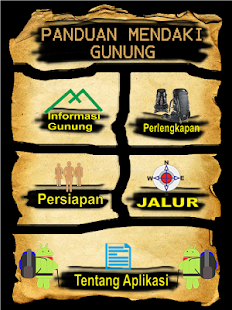
PANDUAN MENDAKI GUNUNG - screenshot thumbnail

Aplikasi Panduan Mendaki Gunung ini dibuat oleh Mahasiswa Universitas Islam Negeri Sunan Gunung Djati – Bandung Jurusan Teknik Informatika, sebagai hasil produk dari Penelitian Tugas Akhir.
Dalam aplikasi ini pengguna atau user bisa mendapatkan informasi 20 Gunung ketinggian diatas 2000 Meter diatas permukaan laut beserta jalur pendakiannya yang berada diwilayah Pulau Jawa. Selain itu user juga bisa mendapatkan informasi tentang Perlengkapan yang harus disiapkan sebelum mendaki.


2.APLIKASI PANDUAN PENDAKIAN GUNUNG

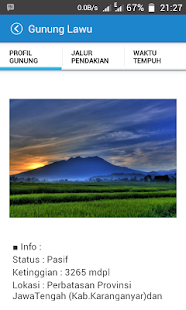
Cover artPanduan Pendakian Gunung - screenshot thumbnailPanduan Pendakian Gunung - screenshot
Kegiatan mendaki gunung adalah salah satu upaya yang dapat dilakukan untuk mensyukuri ciptaan tuhan yang telah ada. Kegiatan alam ini sudah sangat familiar jadi tidak hanya komunitas tertentu saja yang bisa mendaki dipegunungan, Tetapi juga banyak masyarakat umum yang telah menjalaninya. Bahwa pengetahuan dasar mengenai kegiatan pendakian gunung sangat penting dilakukan untuk menghindari hal hal yang buruk ketika sedang melakukan kegiatan pendakian
Pada Aplikasi Panduan Pendakian Gunung ini kita dapat mencari informasi mengenai profil gunung yang akan didaki, jalur pendakian, serta alokasi waktu yang dibutuhkan untuk mendaki ke puncak. Pendaki dapat mengisi data barang logistic dan daftar anggota pendakian, juga dilengkapi dengan sistem pengingat.
Aplikasi Panduan Pendakian Gunung ini sangat mudah digunakan oleh para pendaki yang sedang merencanakan kegiatan pendakian gunung dengan beberapa fitur yang ada dalam Aplikasi Pendakian Gunung.
Selamat Menikmati.

3.APLIKASI OFFLINE PRAKIRAAN CUACA

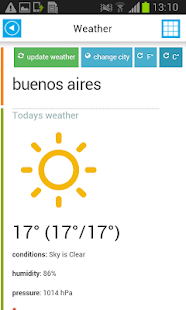
Cover artOffline Prakiraan Cuaca - screenshot thumbnailOffline Prakiraan Cuaca - screenshot
Perkiraan yang akurat dan lokal untuk lokasi di seluruh dunia, sekarang dapat bekerja OFFLINE pada perangkat Anda. Aplikasi terbaik untuk wisatawan dan pendaki gunung!
14 hari ramalan cuaca menunjukkan cuaca saat ini untuk setiap kota di dunia (nama kota setempat yang didukung sepenuhnya).
App bekerja dalam modus offline. Anda dapat menggunakan aplikasi ini cuaca tanpa roaming data dan biaya tersembunyi!
Sebelum Anda memulai perjalanan, hanya men-download 14 hari perkiraan cuaca untuk ponsel ypur atau meja dan mulai menikmati matahari. Tersedia dalam 11 bahasa!
App menunjukkan cuaca saat rinci dengan informasi tentang:
kondisi
suhu
kelembaban
tekanan
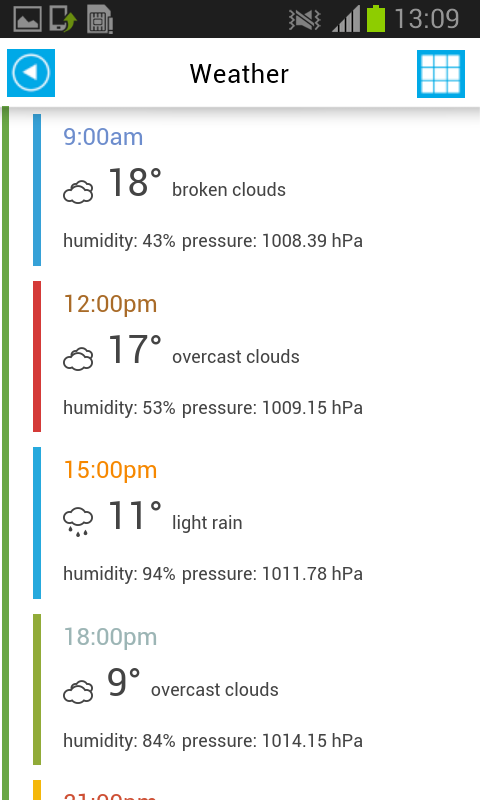
Kami menawarkan data perkiraan setiap 3 jam (untuk cuaca saat ini)
Ramalan cuaca harian untuk 14 hari ke depan juga tersedia dalam modus offline.
Data cuaca yang diterima dari layanan siaran Meteorologi global dan lebih dari 40 000 stasiun cuaca. Cerdas dan sederhana secara offline phrasebook wisata dan currency converter juga tersedia.


4.APLIKASI ARMY KNIFE FOR ANDROID
Cover artArmy Knife for Android - screenshotArmy Knife for Android - screenshot
Aplikasi ini berisi satu set alat kecil: senter (widget juga), unit converter, timer, stop watch, kompas tingkat gelembung, kalkulator, kaca pembesar (Android 2.2 + diperlukan), cermin (Android 2.3 + dan kamera depan diperlukan) dan penggaris.
Pada dasarnya itu adalah Android "Swiss Army Knife".
Setiap alat melakukan apa yang seharusnya dilakukan. Tidak ada ruang untuk efek khusus seperti 3d kompas, berbicara tingkat, psychedelic senter dll: tujuannya adalah untuk memiliki ringan, cepat dan mudah untuk menggunakan set alat, salah satu "tekan" jauh dari layar awal.
Aplikasi ini adalah setengah ukuran umum "perangkat mandiri" seperti kompas, senter atau kaca pembesar. Dengan cara ini Anda akan menghemat banyak ruang disk. Anda akan menghemat konsumsi jaringan juga, tidak hanya untuk download pertama tetapi untuk setiap update juga.
Tidak memerlukan akses jaringan, izin untuk menulis pada memori flash atau izin untuk membaca kontak Anda.
Saran, seperti fitur baru untuk menerapkan, alat-alat baru dll dipersilakan. Jika Anda ingin berkontribusi terjemahan, silakan beritahu kami dengan mengirimkan email;)
Jika Anda menemukan bug, silahkan hubungi kami menggunakan "Laporkan bug" fungsi menu utama.
Catatan: jika Anda menulis komentar di Android Market tanpa mengirimkan email, sulit bagi kita untuk memperbaiki masalah, karena biasanya kami membutuhkan beberapa informasi (seperti jenis smartphone dan versi, cara untuk mereplikasi masalah, dll)
Catatan:
- Tergantung pada kemampuan perangkat keras dari smartphone Anda, beberapa alat tidak dapat hadir
- The izin untuk menggunakan kamera diperlukan untuk mengaktifkan lampu kilat kamera LED. Beberapa smartphone (misalnya Google Nexus S) tidak menyalakan lampu kilat LED jika kamera tidak berjalan. Jika Anda memeriksa aplikasi senter paling populer, Anda akan menemukan bahwa mereka semua memerlukan izin ini. Android Army Knife tidak menembak setiap foto, tidak menyimpan informasi multimedia ke kartu flash dan tidak mengirim sesuatu di internet: tidak memerlukan izin jaringan sama sekali.
- Aplikasi ini pertama kali dirilis pada Mei 2011 dengan nama "Swiss Army Knife". Karena pelanggaran hak cipta itu baru-baru ini berubah nama menjadi Army Knife untuk Android.

Android robot direproduksi atau diubah dari pekerjaan diciptakan dan dimiliki oleh Google dan digunakan sesuai dengan persyaratan yang dijelaskan dalam Lisensi Atribusi Creative Commons 3.0

Tuesday, January 27, 2015

Fungsi Switch Pada Jaringan Komputer

Jaringan switch atau hub switching adalah perangkat jaringan komputer yang menghubungkan segmen jaringan atau perangkat jaringan.

Switch juga bekerja pada lapisan data link, cara kerja switch hampir sama seperti bridge, tetapi switch memiliki sejumlah port sehingga sering dinamakan multi-port bridge.

Fungsi Switch


Switch adalah perangkat telekomunikasi yang menerima pesan dari perangkat yang terhubung dengannya dan kemudian mengirimkan pesan hanya untuk perangkat yang pesan dimaksud atau sebagai sentral/konsentrator pada sebuah network. Hal ini membuat switch adalah perangkat yang lebih cerdas daripada hub (yang menerima pesan dan kemudian mengirimkan ke semua perangkat lain pada jaringan.) karena dapat mengecek frame yang error dan langsung membloknya
Switch jaringan memainkan peran integral dalam kebanyakan jaringan area lokal yang modern Ethernet (LAN). Mid-to-LAN berukuran besar mengandung sejumlah switch dikelola terkait. Kantor kecil / rumah kantor (SOHO) aplikasi biasanya menggunakan switch tunggal, atau semua tujuan-perangkat konvergensi seperti residental gateway untuk mengakses layanan broadband kantor kecil / rumah seperti DSL atau internet kabel.

Dalam sebagian besar kasus, perangkat pengguna akhir berisi router dan komponen yang antarmuka ke teknologi broadband tertentu fisik. Pengguna perangkat juga mungkin termasuk antarmuka telepon untuk VoIP.
Ethernet switch beroperasi pada lapisan data link dari model OSI untuk membuat collision domain yang terpisah untuk setiap port switch.

Dengan 4 komputer (misalnya, A, B, C, dan D) pada 4 port switch, A dan B dapat mentransfer data bolak-balik, sedangkan C dan D juga melakukannya secara bersamaan, dan kedua percakapan tidak akan mengganggu satu sama lain. Dalam kasus hub, mereka semua akan berbagi bandwidth dan jalankan di half duplex, sehingga tabrakan, yang kemudian akan memerlukan transmisi ulang. Menggunakan switch disebut microsegmentation. Hal ini memungkinkan komputer untuk memiliki bandwidth khusus pada point-to-point koneksi ke jaringan dan karena itu berjalan di full duplex tanpa tabrakan.

Peran Switch Dalam Jaringan


Switch dapat beroperasi pada satu atau lebih lapisan dari model OSI, termasuk data link dan jaringan. Perangkat yang beroperasi secara simultan pada lebih dari satu lapisan ini dikenal sebagai switch multilayer.
Dalam switch ditujukan untuk penggunaan komersial, antarmuka built-in atau modular memungkinkan untuk menghubungkan berbagai jenis jaringan, termasuk Ethernet, Fibre Channel, ATM, ITU-T G.hn dan 802,11. Konektivitas ini dapat di salah satu lapisan yang disebutkan. Sementara lapisan-2 fungsi tersebut cukup untuk bandwidth pengalihan dalam satu teknologi, interkoneksi teknologi seperti Ethernet dan token cincin lebih mudah pada lapisan 3.

Perangkat yang interkoneksi pada lapisan 3 secara tradisional disebut router, sehingga lapisan-3 switch juga dapat dianggap sebagai (relatif primitif) router. Dalam beberapa operator selular dan lingkungan lain di mana ada kebutuhan untuk banyak analisis kinerja jaringan dan keamanan, switch dapat dihubungkan antara router WAN sebagai tempat untuk modul analitik. Beberapa vendor menyediakan firewall, [2] [3] jaringan deteksi intrusi, [4] dan analisis modul kinerja yang dapat plug ke port switch. Beberapa fungsi mungkin pada modul gabungan. [5]

Dalam kasus lain, switch digunakan untuk menciptakan citra cermin data yang dapat pergi ke perangkat eksternal. Karena sebagian besar beralih port mirroring hanya menyediakan satu aliran cermin, hub jaringan dapat bermanfaat untuk mengipasi data ke beberapa read-only analisis, seperti sistem deteksi intrusi dan packet sniffers.

Cara Kerja

Switch dapat dikelompokkan menjadi beberapa jenis, yaitu :


Cut through / Fast Forward
  • Switch Jenis ini hanya mengecek alamat tujuan saja (yang ada pada header frame). Selanjutnya frame akan diteruskan ke host tujuan.
  • Kondisi ini akan dapat mengurangi Latency Time.
  • Kelemahannya tidak dapat mengecek frame yang error dan akan diteruskan ke host tujuan.
  • Switch ini adalah yang tercepat di jenisnya.
Store and Forward
  • Switch ini akan menyimpan semua frame untuk sementara waktu sebelum diteruskan ke host tujuan untuk di cek terlebih dahulu melalui mekanisme CRC (Cyclic Redundancy Check). Jika ditemukan error, maka frame akan "dibuang" dan tidak akan diteruskan ke host tujuan.
  • Switch jenis ini adalah yang paling "dipercaya".
  • Kelemahannya meningkatnya Latency Time akibat proses pengecekan.
Fragment free / Modified cut through
  • Sebuah metode yang mencoba untuk mempertahankan manfaat dari  Store and Forward  dan  Cut through / Fast Forward . Switch akan memeriksa 64 byte pertama dari frame, di mana informasi pengalamatan disimpan. Menurut spesifikasi Ethernet, tabrakan akan terdeteksi selama 64 byte pertama dari frame, sehingga frame yang berada dalam kesalahan karena tabrakan tidak akan diteruskan. Dengan cara ini frame akan selalu mencapai tujuan yang dimaksudkan. Pemeriksaan kesalahan dari data yang sebenarnya dalam paket yang tersisa untuk perangkat akhir.
  • Nilai 64 byte ini merupakan jumlah minimum yang dianggap penting untuk menentukan apakan frame error atau tidak.
  • Switch ini  memiliki performance yang cukup baik dan dapat diandalkan.
Adaptive Switching
  • Dirancang untuk beroperasi pada cut-through mode (cut-through switching) normal, tetapi jika tingkat kesalahan sebuah pelabuhan melompat terlalu tinggi, switch secara otomatis reconfigures pelabuhan untuk dijalankan dalam mode store-and-forward.
  • Hal ini mengoptimalkan kinerja switch dengan menyediakan kecepatan yang lebih tinggi dengan menggunakan Cut through / Fast Forward  jika tingkat kesalahan rendah, tapi  kecepatan akan menurun dengan menggunakan Store and Forward  jika tingkat kesalahan yang tinggi.
  • Adaptive switching biasanya secara port-by-port basis.

Seiring dengan semakin meningkatnya kebutuhan, switch telah diberikan beberapa fitur tambahan yang disebut dengan Multilayer Switch (MLS). Fitur tambahaanya seperti
  1. QoS (Quality of Service)
  2. ToS (Type of Service)
  3. IP Security
  4. dsb......


Sumber Referensi

  1. Residential Gateway
  2. Pengertian Switch di Wiki International
  3. Pengertian Switch menurut Wiki Indonesia

Tuesday, January 28, 2014

ISENGIN KOMPIE TEMAN LEWAT WIFI DENGAN ANDROID


Halo agan dan aganwati sekalian.. kali ini ane mau sekedar berbagi tips sesuai dgn judul di atas. Mungkin aja ada temen kosan agan/aganwati yang suka ngisep bandwidth agan sampe" net agan lemot, dan mungkin agan pengen ngerjain tuh orang biar kapok. Oleh karena itu disinilah solusinya

ANDA PUNYA MASALAH, DISINI SOLUSINYA
ALAT DAN BAHAN:
1. HP android yang sudah di-root,
2. BusyBox, google playstore ada kok gan
3. DSploit, bisa donlot di sini atau di sini

STEPS:
1. Root dulu android agan, kalo belom root mampir di subforum android buat tutorial rooting
2. Install busybox di playstore
3. Setelah busybox terinstall, masuk ke app tsb dan install, kalo mau cepet pilih normal install aja
4. Install DSploit dari link yang ane bagi di spoiler atas
5. App siap digunakan

Okeh... lanjut ke pembahasan mengenai DSploit
dSploit is an Android network analysis and penetration suite which aims to offer to IT security experts/geeks themost complete and advanced professional toolkit to perform network security assesments on a mobile device. Once dSploit is started, you will be able to easily map your network, fingerprint alive hosts operating systems and running services, search for known vulnerabilities, krack logon procedures of many tcp protocols, perform man in the middle attacks such as password sniffing ( with common protocols dissection ), real time traffic manipulation, etc, etc .

lanjut ke langkah berikutnya
1. Masuk ke app dsploit


2. Pilih target yang mau agan kerjain wifinya. Kalo mau hajar semua kompie pilih yang paling atas, yg ada "This is your network subnet mask


3. Langsung ke MITM. soalnya pilihan yg laen ane kagak tau dan kaga permah pake


4. Pilihlah jurus yg tersedia buat isengin si korban.
okeh... ane jelasin satu" cara di atas

-Simple sniff - buat ngecek kecepatan bandwidth kompie laen, jadi ketahuan siapa yg makan bandwidth banyak

-Password sniffer - buat mengcapture password si korban (tapi di tempat ane kaga berhasil)

-Session hijacker - buat mengcapture cookies si korban buat ngebajak, beda dgn password sniffer (ane pernah nyoba dan berhasil!!, pas kawan se kosan ane buka instagram, trus login session nya ke capture kesini, jadinya ane bisa buka instagram dia. Tapi ane ga apa"in, kasian gan hehe )

-Kill connections - buat putusin koneksi si korban (kayak netcut gitu gan)

-Redirect - buat redirect si korban ke website laen, jadi si korban buka web ke manapun pasti larinya ke website yg agan redirectkan  (cuman gak tiap kali berhasil)

-Replace images - ini yang paling ane suka... ini ngereplace semua gambar di website dgn gambar yg agan suka. Bisa dari gallery photo atau dari website laen. Ane jamin si korban pasti kaget kebingungan

-Replace videos - ini buat ngereplace video youtube. Jadi si korban kalo mau liat video tertentu di youtube, pasti lari ke video yg agan redirectkan

-Script injection - ini buat ngerjain si korban pake javascript. Jadi tiap kali buka website pasti bakalan kena javascript jahil yg agan buat. Bisa aja javascript jebakan betmen agan taro sini

-Custom filter - buat ngereplace huruf atau kalimat tertentu dengan kalimat laen

5. Siap-siap dan liat aja reaksi si korban. Kalo bisa sembunyiin aja henpon agan dan pura-pura gak tau

TESTED ON MY ROOTED SAMSUNG GALAXY NOTE II
ane coba testing pake replace image dan hasilnya seperti di bawah 


telah teruji di IPB dan ITB *loh?? * ane hajar semua kompie di kosan ane pake replace image, dan satu kosan ane gempar.. kemudian ane pasang muka kaga tau, dan sampe masalah ini selese ane kaga dicurigai  Ane jamin pake hape lebih tersembunyi daripada pake PC/laptop

UPDATE
Oh ya, yang pake kabel juga bisa kena gan.. selama si korban tersambung dgn router yang sama

Sumber : kaskus.co.id